HFish API配置文档

威胁情报开源示例:ip_list

honeypot-blocklist 项目地址

规划

蜜罐(Honeypot)最核心的特点是:没有任何正常的业务流量会访问它。因此,凡是进入蜜罐的数据,本质上都是“可疑”或“恶意”的。这使得蜜罐收集到的数据具有极高的信噪比(高保真)

蜜罐可以捕获攻击者的基础信息,将其转化为入侵指标(IOCs)

  • 攻击源 IP 地址:识别攻击者来自哪里(国家、ASN、代理池)。
  • 恶意哈希值(File Hash):上传的恶意软件的 MD5/SHA256。
  • 恶意域名/URL:恶意软件回连的 C2(命令与控制)服务器地址。
  • 用途:将这些数据实时同步给防火墙(FW)、WAF 或入侵检测系统(IDS),实现“一处被攻,全网封禁”。

本文即是实现将Hifsh蜜罐获得的攻击信息,通过使用其自带的 API 接口进行自动化提取,并利用 GitHub/Gitee Pages 进行分发。(提取简单的攻击源 IP 地址为例)

架构设计

  1. 数据源:部署在内网或公网的 HFish 蜜罐。

    部署教程:云服务器搭建HFish蜜罐全流程

  2. 处理中心:一个运行 Python 脚本的中间服务器(可以是 HFish 本机)。

  3. 发布平台:GitHub 或 Gitee(利用其 Pages 服务托管静态文本文件)。( GitHub

  4. 最终产物:一个公网可访问的 URL(例如 https://yuexuan521.github.io/honeypot-blocklist/ip_list.txt)。

第一步:准备 HFish API

HFish 提供了 API 用于获取攻击数据。

  1. 登录 HFish 管理后台。
  2. 进入 “系统设置” -> “API 设置”
  3. 获取 API Key管理端地址
    • 注意:如果你的 HFish 在内网,确保运行脚本的机器能访问到 HFish 的管理端口(默认 4433)。
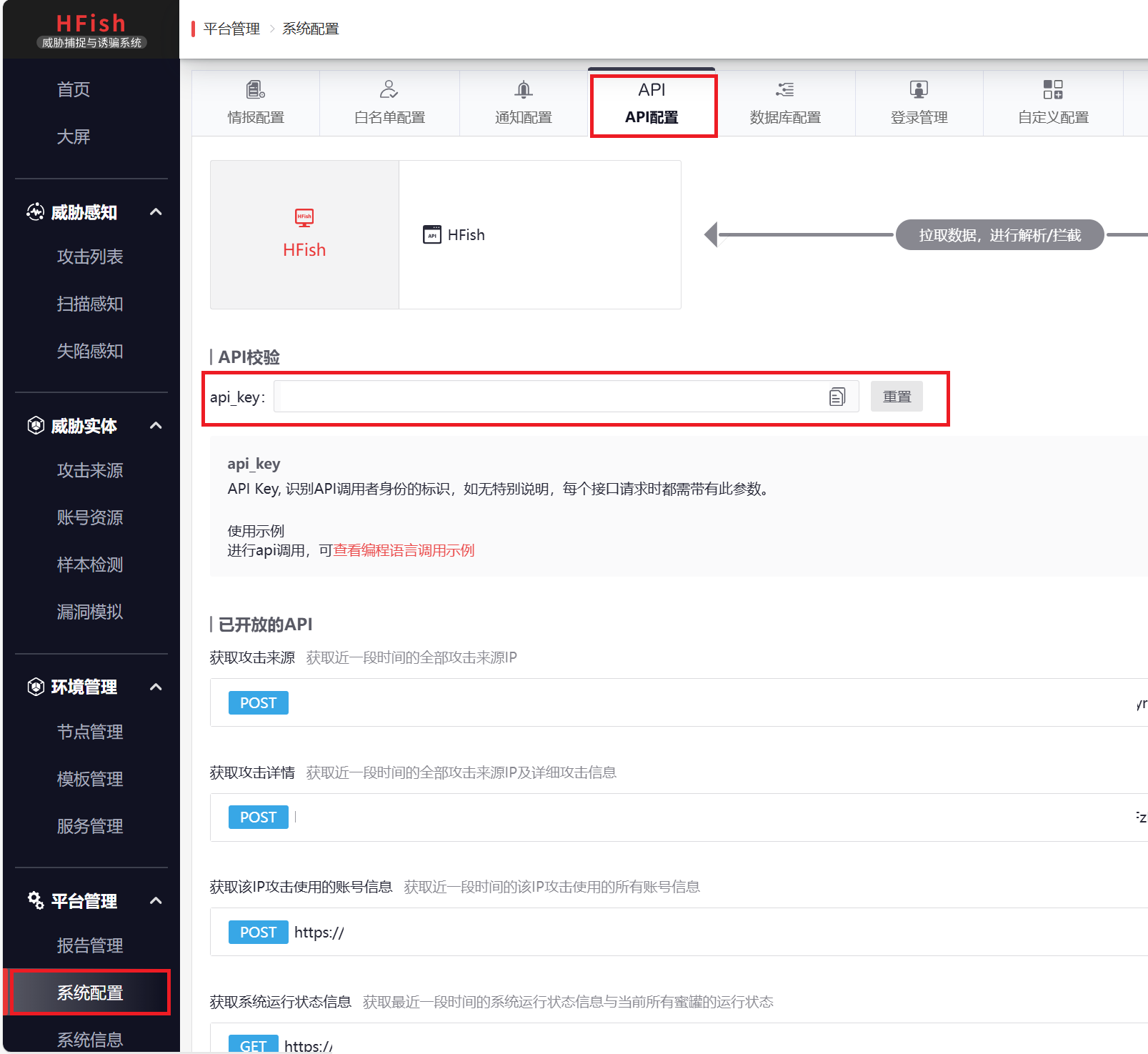
image-20251227102507885

第二步:编写自动化提取脚本 (Python)

我们需要编写一个 Python 脚本,完成“拉取数据 -> 过滤白名单 -> 格式化 -> 写入文件”的动作。

在 HFish 服务器或能访问 HFish 的机器上创建 /root/generate_feed.py:(需修改HFISH_HOST、API_KEY、OUTPUT_TXT的值,第10行)

  1
  2
  3
  4
  5
  6
  7
  8
  9
 10
 11
 12
 13
 14
 15
 16
 17
 18
 19
 20
 21
 22
 23
 24
 25
 26
 27
 28
 29
 30
 31
 32
 33
 34
 35
 36
 37
 38
 39
 40
 41
 42
 43
 44
 45
 46
 47
 48
 49
 50
 51
 52
 53
 54
 55
 56
 57
 58
 59
 60
 61
 62
 63
 64
 65
 66
 67
 68
 69
 70
 71
 72
 73
 74
 75
 76
 77
 78
 79
 80
 81
 82
 83
 84
 85
 86
 87
 88
 89
 90
 91
 92
 93
 94
 95
 96
 97
 98
 99
100
101
102
103
104
105
106
107
108
109
110
111
112
113
114
115
116
117
118
119
120
121
122
123
124
125
126
127
128
129
130
131
132
133
134
import requests
import json
import ipaddress
import urllib3
import time
import sys
from datetime import datetime, timedelta

# ================= 配置区 =================
HFISH_HOST = "https://IP:4433"                       # !!填写你的Hish网址!!
API_KEY = ""                                         # !!填写你的Hish API Key!!
OUTPUT_TXT = "/root/threat-feed/ip_list.txt"         # !!填写你保存文件的地址!!
TIME_WINDOW_HOURS = 24 

LOCAL_WHITELIST = [
    "127.0.0.1", "192.168.0.0/16", "10.0.0.0/8", "172.16.0.0/12",
    "8.8.8.8", "1.1.1.1", "60.204.200.232"
]
WHITELIST_URLS = {
    "bing": "https://www.bing.com/toolbox/bingbot.json",
    "github": "https://api.github.com/meta"
}
# =========================================

urllib3.disable_warnings(urllib3.exceptions.InsecureRequestWarning)

class WhitelistManager:
    def __init__(self):
        self.whitelist_cidrs = []
        for ip in LOCAL_WHITELIST:
            try:
                self.whitelist_cidrs.append(ipaddress.ip_network(ip, strict=False))
            except: pass

    def fetch_remote_whitelists(self):
        print("[-] Fetching remote whitelists...")
        for name, url in WHITELIST_URLS.items():
            try:
                resp = requests.get(url, timeout=10)
                if resp.status_code == 200:
                    data = resp.json()
                    prefixes = []
                    if "prefixes" in data: prefixes = [p.get("ipv4Prefix") for p in data["prefixes"]]
                    elif "web" in data: prefixes = data.get("web", [])
                    for p in prefixes:
                        if p and "." in p:
                            self.whitelist_cidrs.append(ipaddress.ip_network(p))
            except: pass

    def is_whitelisted(self, ip_str):
        try:
            target = ipaddress.ip_address(ip_str)
            for network in self.whitelist_cidrs:
                if target in network: return True
        except: pass
        return False

def get_data():
    url = f"{HFISH_HOST}/api/v1/attack/ip?api_key={API_KEY}"
    end_time = int(time.time())
    start_time = 0 if TIME_WINDOW_HOURS == 0 else int(end_time - (TIME_WINDOW_HOURS * 3600))
    
    payload = {
        "start_time": start_time,
        "end_time": end_time,
        "intranet": 0,
        "threat_label": []
    }
    
    try:
        resp = requests.post(url, json=payload, headers={'Content-Type': 'application/json'}, verify=False, timeout=20)
        return resp.json()
    except Exception as e:
        print(f"[!] Request Error: {e}")
        return None

def main():
    wl = WhitelistManager()
    wl.fetch_remote_whitelists()
    
    result = get_data()
    if not result: return

    raw_ips = []
    
    if 'data' in result:
        data_content = result['data']
        print(f"[-] API Response Keys: {data_content.keys() if isinstance(data_content, dict) else 'List Type'}")
        
        if isinstance(data_content, list):

            raw_ips = data_content
        elif isinstance(data_content, dict):

            if 'attack_ip' in data_content:
                raw_ips = data_content['attack_ip']
            elif 'list' in data_content:
                raw_ips = data_content['list']
            else:
                print("[!] Error: Unknown dict structure in 'data'")
                print(data_content) # 打印出来看看
    else:
        print(f"[!] Error: No 'data' field. keys: {result.keys()}")

    print(f"[-] Raw IPs found: {len(raw_ips)}")


    clean_ips = set()
    for item in raw_ips:
        ip = None

        if isinstance(item, str):
            ip = item

        elif isinstance(item, dict):
            ip = item.get('source_ip') or item.get('ip') or item.get('attack_ip')
            

        if ip and "." in ip and "attack_ip" not in ip:
            if not wl.is_whitelisted(ip):
                clean_ips.add(ip)

    print(f"[-] Final Unique IPs: {len(clean_ips)}")


    with open(OUTPUT_TXT, 'w') as f:
        f.write(f"# HFish Threat Feed\n")
        f.write(f"# Updated: {datetime.now()}\n")
        for ip in clean_ips:
            f.write(f"{ip}\n")
    print(f"[-] Saved to {OUTPUT_TXT}")

if __name__ == "__main__":
    main()

第三步:建立开源仓库 (GitHub/Gitee)

  1. 在 GitHub 上创建一个新仓库,例如 honeypot-blocklist
  2. 在你的服务器上安装 Git,并克隆该仓库。(yourusername改成你的用户名)
1
2
3
# 在服务器上操作
cd /root/
git clone https://github.com/yourusername/honeypot-blocklist.git threat-feed

修改上面的 Python 脚本配置,将输出路径指向这个 Git 目录。

第四步:自动化更新与推送 (Shell + Crontab)

1、编写自动化 Shell 脚本

编写一个 Shell 脚本 update_feed.sh,将“生成”和“推送”结合起来:

  1. 创建脚本文件:

    1
    
    vim /root/update_feed.sh
    
  2. 写入以下内容:(需修改git user.name和user.email,推荐 ✅使用 GitHub 提供的隐私邮箱)

    GitHub隐私邮箱特点:既能保护你的真实邮箱不泄露,又能让 GitHub 识别出这是你的账号,给你的 GitHub 贡献墙(Contributions Graph)加“绿格子”。

    1. 登录 GitHub,进入 Settings(设置) -> Emails
    2. 勾选 “Keep my email addresses private”
    3. 你会看到一个类似这样的邮箱:12345678+你的用户名@users.noreply.github.com。
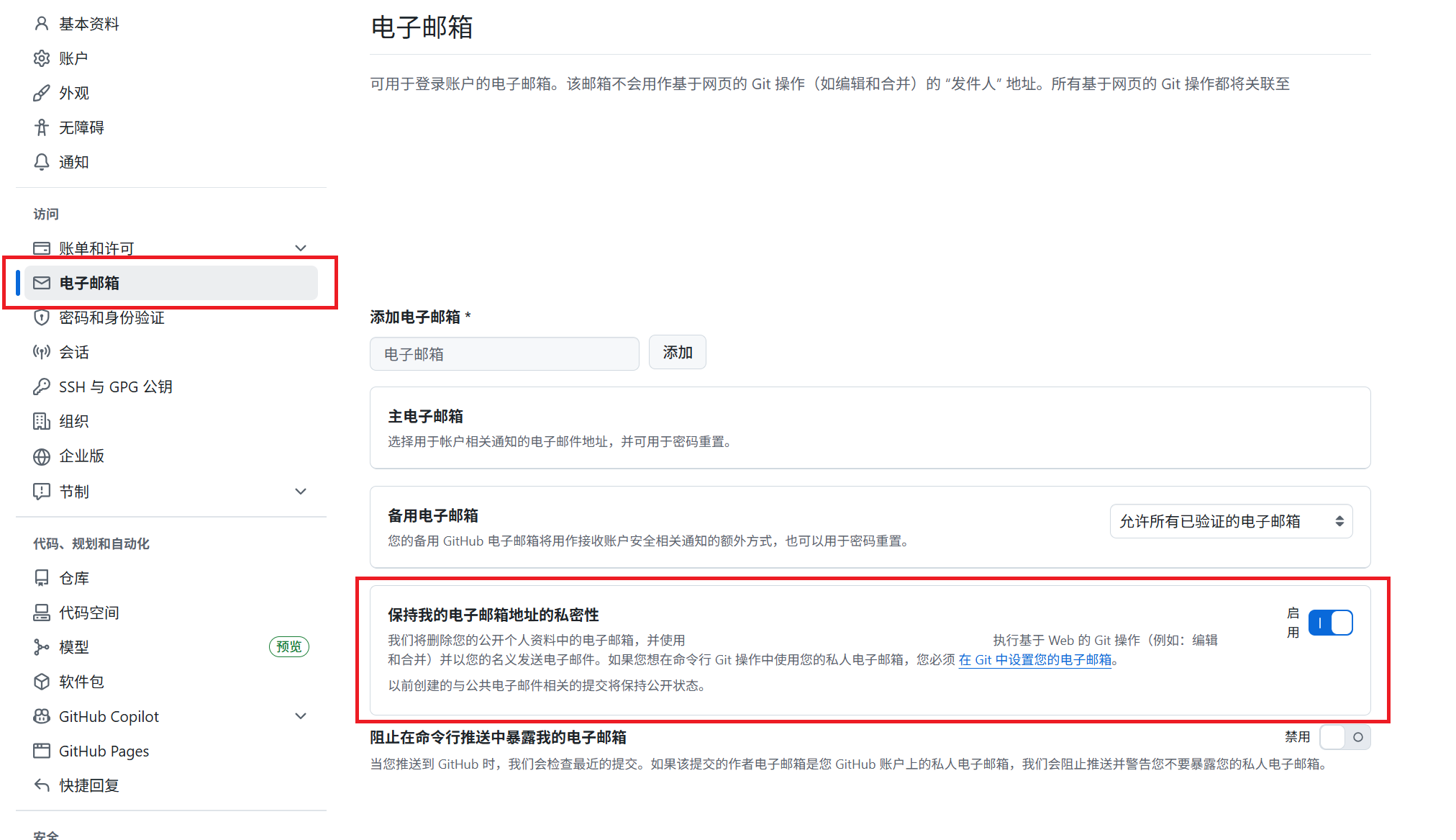
    image-20251228221426661

    配置方法:(修改5. 配置 Git 身份)

    1
    2
    
    git config user.name "你的GitHub用户名"
    git config user.email "12345678+你的用户名@users.noreply.github.com"
    
     1
     2
     3
     4
     5
     6
     7
     8
     9
    10
    11
    12
    13
    14
    15
    16
    17
    18
    19
    20
    21
    22
    23
    24
    25
    26
    27
    28
    29
    30
    31
    32
    33
    34
    35
    36
    37
    38
    39
    40
    41
    42
    43
    44
    45
    46
    47
    48
    49
    50
    51
    52
    53
    54
    55
    
    #!/bin/bash
    
    # ================= 配置路径 =================
    PY_SCRIPT="/root/generate_feed.py"
    GIT_REPO="/root/threat-feed"
    LOG_FILE="/var/log/hfish_feed.log"
    # ===========================================
    
    echo "-----------------------------------------------------" >> $LOG_FILE
    echo "[$(date)] Starting update process..." >> $LOG_FILE
    
    # 1. 进入 Git 仓库目录 (这一步必须最先做)
    cd $GIT_REPO || { echo "[Error] Cannot cd into $GIT_REPO" >> $LOG_FILE; exit 1; }
    
    # 2. 【新增】先拉取远程更新 (防止 Push 冲突)
    # 这一步会把你在 GitHub 网页上改的 README 同步到本地
    echo "[-] Pulling remote changes..." >> $LOG_FILE
    if git pull origin main >> $LOG_FILE 2>&1; then
        echo "[Info] Git pull successful." >> $LOG_FILE
    else
        # 如果 pull 失败(极少见),通常是因为冲突,记录日志但不退出,尝试强制覆盖
        echo "[Warn] Git pull failed (Conflict?). Will try to push anyway." >> $LOG_FILE
    fi
    
    # 3. 执行 Python 提取 IP
    # 注意:即使 git pull 失败了,我们也要生成新数据,因为数据才是核心
    /usr/bin/python3 $PY_SCRIPT >> $LOG_FILE 2>&1
    
    # 4. 检查文件是否生成
    if [ ! -f "ip_list.txt" ]; then
        echo "[Error] ip_list.txt missing. Python script failed?" >> $LOG_FILE
        exit 1
    fi
    
    # 5. 配置 Git 身份
    git config user.name ""                          //!!填写你的name和email!!
    git config user.email ""
    
    # 6. 提交并推送
    git add .
    
    if git commit -m "Auto update: $(date "+%Y-%m-%d %H:%M")" >> $LOG_FILE 2>&1; then
        echo "[Info] Changes committed." >> $LOG_FILE
    
        # 尝试推送
        if git push origin main >> $LOG_FILE 2>&1; then
             echo "[Success] Pushed to GitHub." >> $LOG_FILE
        else
             echo "[Error] Git Push failed. Retrying with --force..." >> $LOG_FILE
             # 如果普通推送失败,尝试强制推送 (慎用,但在这种只增不减的情报源场景下是可行的)
             # git push -f origin main >> $LOG_FILE 2>&1
        fi
    else
        echo "[Info] No changes detected. Nothing to push." >> $LOG_FILE
    fi
    
  3. 赋予执行权限:

    1
    
    chmod +x /root/update_feed.sh
    

2、配置 SSH 免密推送(关键!)

自动化脚本在后台运行时,无法输入 GitHub 的账号密码。你必须配置 SSH Key

  1. 检查是否已有 Key

    1
    
    ls ~/.ssh/id_rsa.pub
    
    • 如果有文件,跳过第2步。
    • 如果没有(报错),执行第2步。
  2. 生成 Key(一路回车即可):

    1
    
    ssh-keygen -t rsa -b 4096 -C "hfish-feed"
    
  3. 获取公钥

    1
    
    cat ~/.ssh/id_rsa.pub
    
    • 复制输出的内容(以 ssh-rsa 开头的一长串)。
  4. 上传到 GitHub

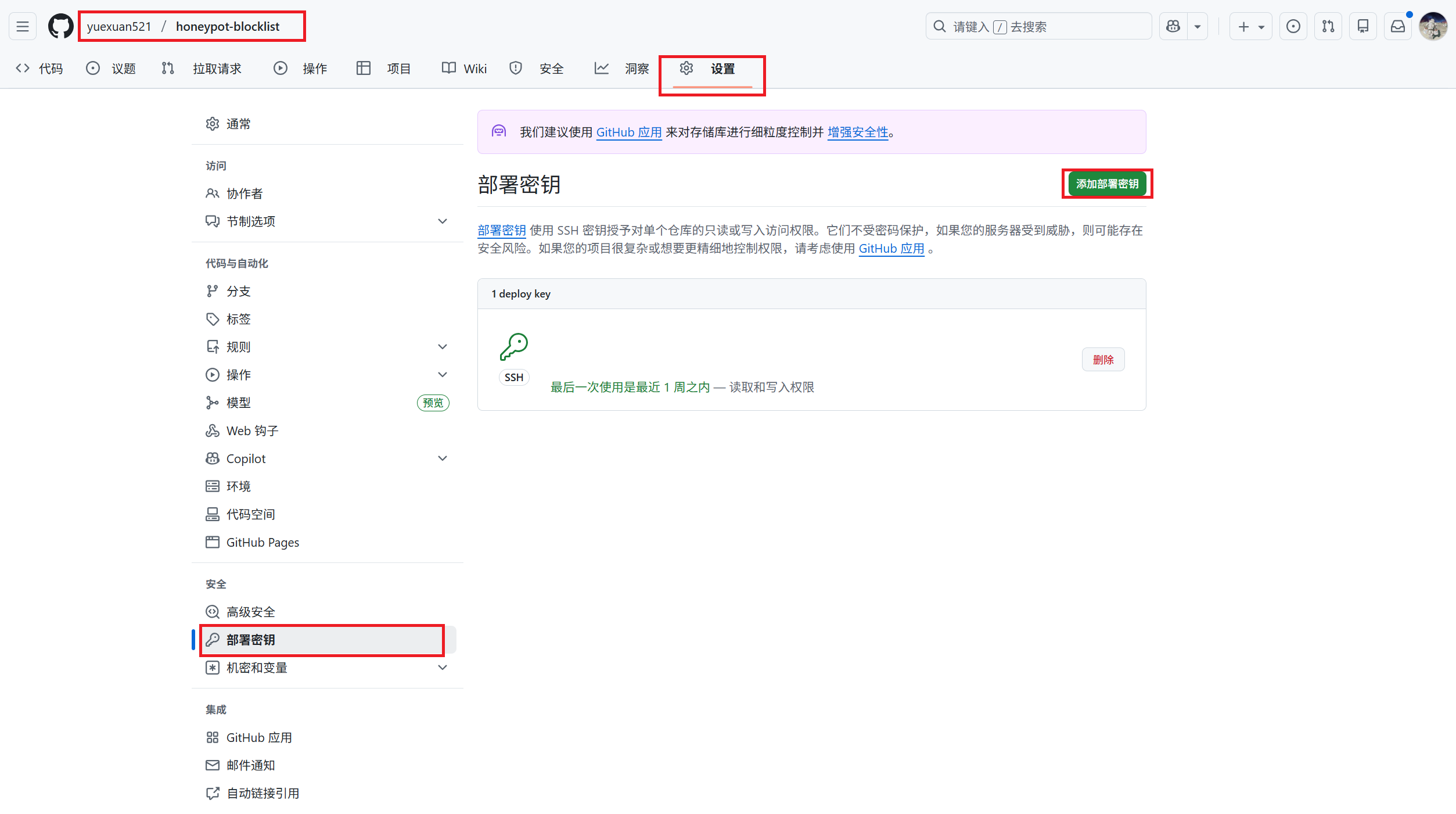
    • 打开 GitHub 仓库 -> Settings -> Deploy keys -> Add deploy key

      image-20251230120117688

    • Title: HFish Server

    • Key: 粘贴刚才的内容。

    • 重要:勾选 Allow write access(允许写入权限),否则无法推送!
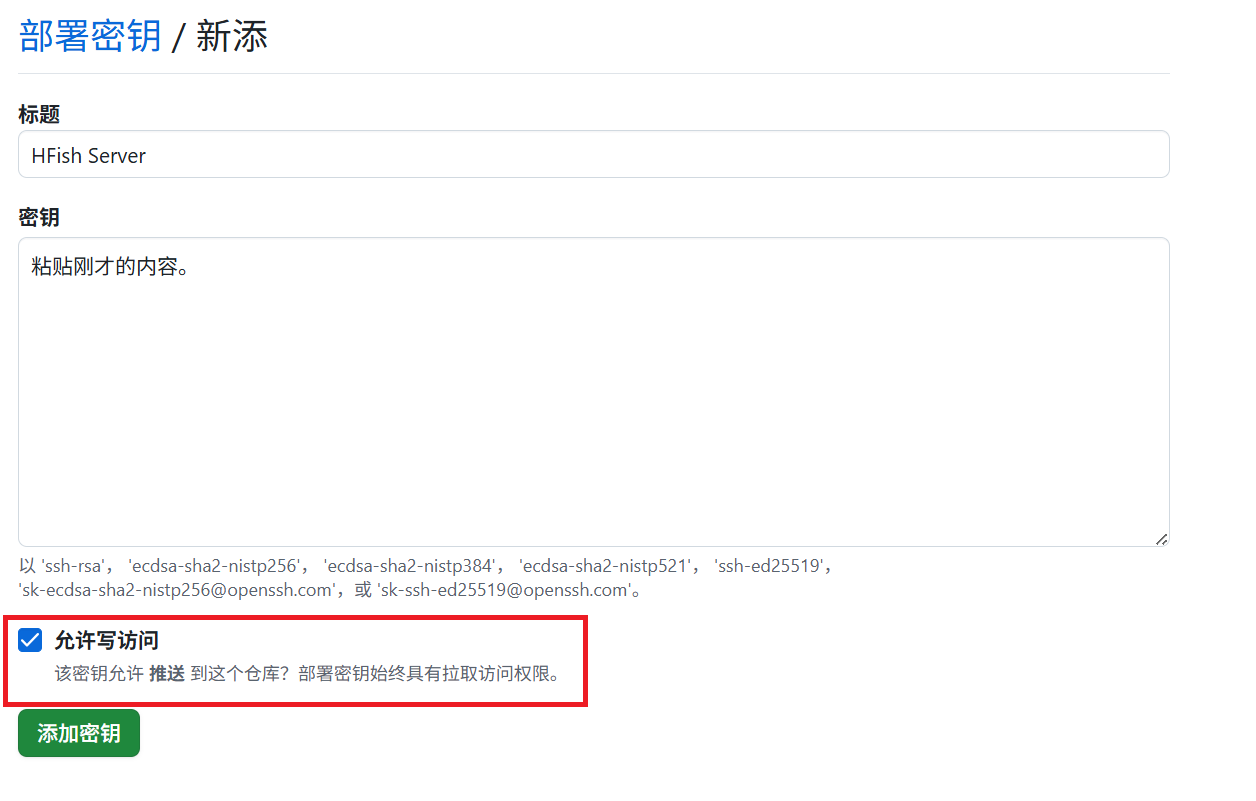
      image-20251230120223456

  5. 手动测试连接(必须做一次!): 在服务器执行:

    1
    
    ssh -T git@github.com
    
    • 输入 yes 确认指纹。
    • 如果看到 Hi <username>/<repo>! You’ve successfully authenticated…,说明通了。
  6. 修改仓库地址为 SSH(如果你之前是用 HTTPS clone 的): 进入目录检查:

    1
    2
    
    cd /root/threat-feed
    git remote -v
    
    • 如果显示 https://github.com/…,请执行:

      1
      
      git remote set-url origin git@github.com:你的用户名/你的仓库名.git
      

3、手动测试全流程

现在我们手动运行一次 Shell 脚本,看看能不能成功推送。

1
/root/update_feed.sh

检查结果:

  1. 看日志:tail -f /var/log/hfish_feed.log
  2. 看 GitHub 网页:刷新你的仓库,看看 ip_list.txt 更新时间是不是变成了 “Just now”。

4、设置定时任务 (Crontab)

确认手动运行没问题后,最后一步是让它自动跑。我们设置为 每 2 小时更新一次(既保证新鲜度,又不浪费资源)。

  1. 编辑定时任务:

    1
    
    crontab -e
    
  2. 在文件末尾添加一行:

    1
    2
    
    # 每 2 小时的第 5 分钟执行一次 (错峰执行)
    5 */2 * * * /bin/bash /root/update_feed.sh
    
  3. 保存退出(如果是 vim,按 Esc 输入 :wq 回车)。


第五步:开源给他人使用

现在,你的 GitHub 仓库中会有 ip_list.txt。你需要开启 GitHub Pages 功能(在仓库 Settings -> Pages 中开启)。

  1. 进入该仓库的 Settings (设置)。
  2. 在左侧侧边栏找到 Pages
  3. Build and deployment 下的 Source 选择 Deploy from a branch。
  4. Branch 处选择 main (或 master) 分支,文件夹选择 / (root)。
  5. 点击 Save

一旦开启,你就得到了一个全球可访问的永久直链,例如: https://yourusername.github.io/honeypot-blocklist/ip_list.txt

等待 1-2 分钟后,GitHub 会生成页面,别人只需要订阅这个以 .txt 结尾的 URL 即可。

别人可以这样使用我们的数据:

  1. PaloAlto/Fortinet 防火墙:创建一个 “External Dynamic List”,填入你的 URL。
  2. Linux 服务器:写个脚本 wget 你的文件并导入 ipset。

效果展示:
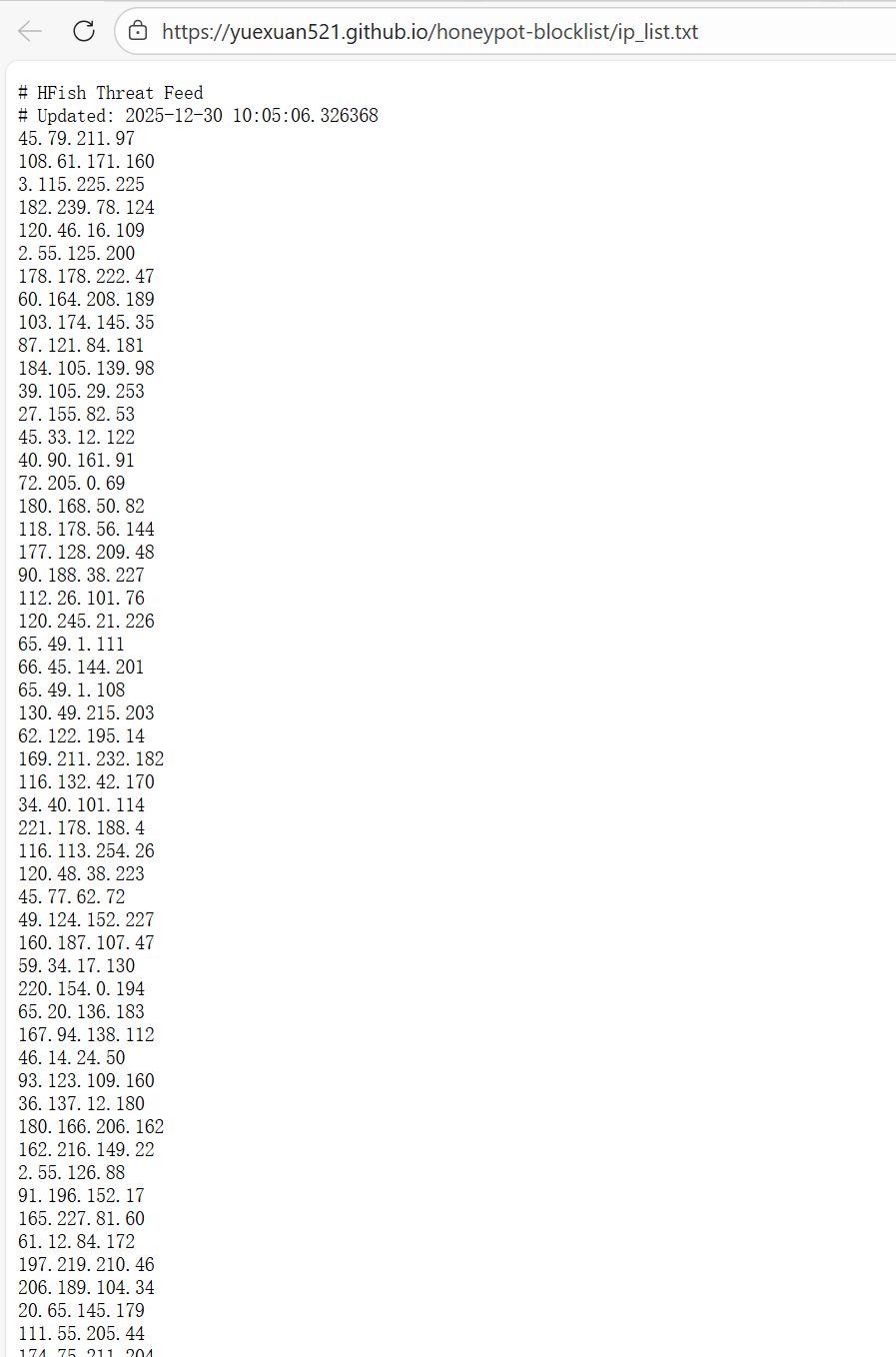
image-20251230120659771