Frp二级隧道代理
【实验目的】
通过使用frp代理工具进行二级隧道代理,成功代理到内网,了解并掌握二级隧道代理的原理,
【知识点】
FRP二级隧道代理
【实验原理】
FRP(Fast Reverse Proxy)是一种轻量级、高性能的反向代理工具,可用于内网穿透、安全访问和数据传输等场景。FRP由fatedier团队开发,采用Golang语言编写,支持跨平台部署和使用。FRP的原理是利用反向代理技术将公网请求转发至内网服务器上,并将内网服务器的响应再次转发至公网请求者。在实现内网穿透时,FRP能够将公网与内网之间的隔离突破,使得公网用户可以直接访问内网服务器上的资源,从而实现远程访问和管理。
【软件工具】
- 服务器:Windows Server 2008 1台;防火墙 1台;Centos 7 1台;Windows 10 2台;Windows 2016 1台;
- 交换机/路由:交换机 4台;路由器 1台;
- 软件:frp;SocksCap64
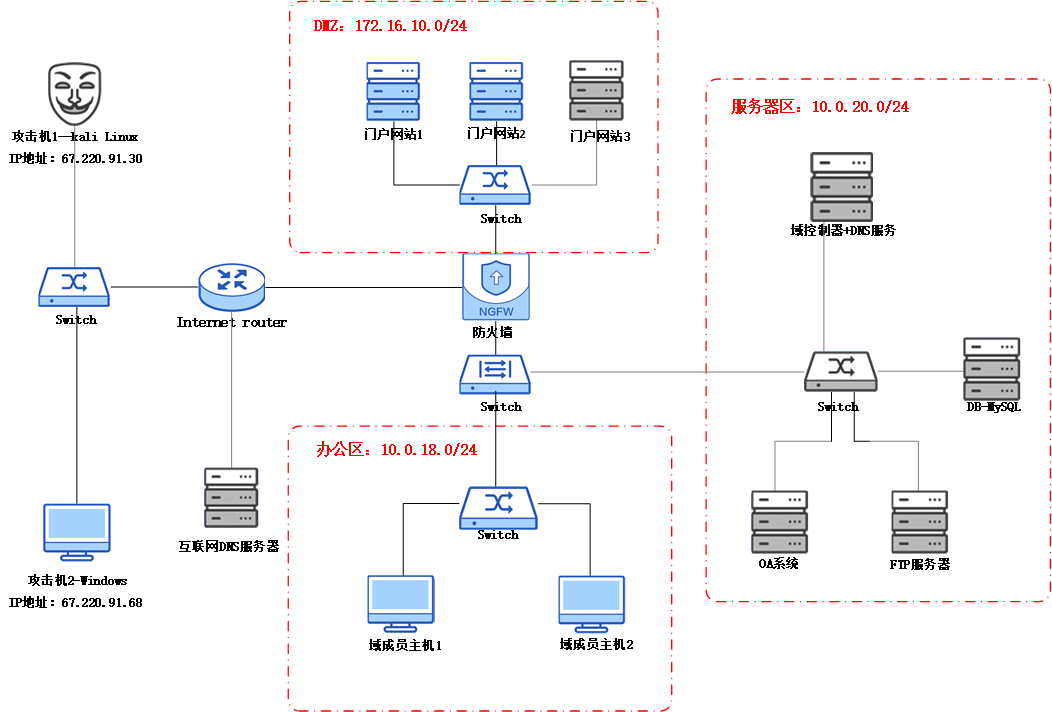
【实验拓扑】
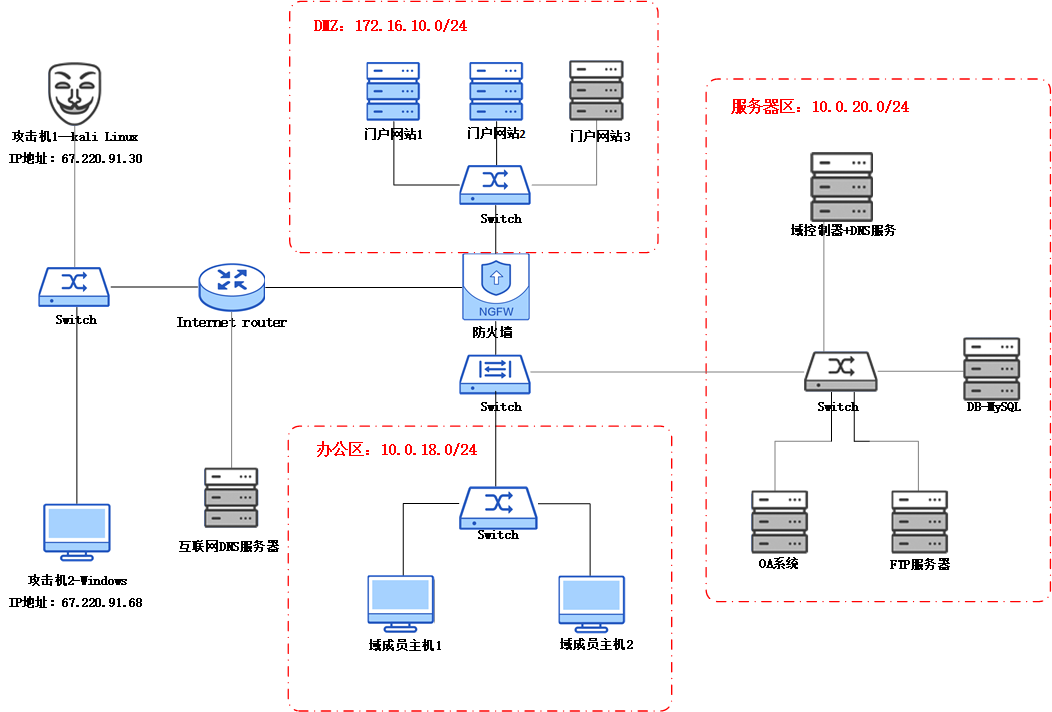
【实验预期】
1.配置一级隧道代理 2.配置二级隧道代理,代理进入内网并绕过防火墙限制
【实验步骤】
1.一级隧道代理
(1)登录攻击机2-Windows
单击上方菜单栏中的【环境申请】按钮启动实验拓扑,选择拓扑图中左下方的【攻击机2-Windows】,按右键,在弹出的菜单中选择【控制台】,登录【攻击机2-Windows】界面。
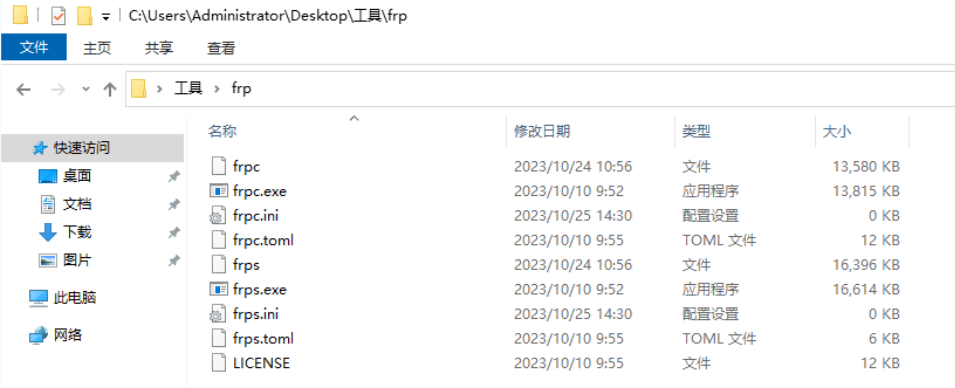
依次双击打开桌面【工具】→【frp】文件夹。
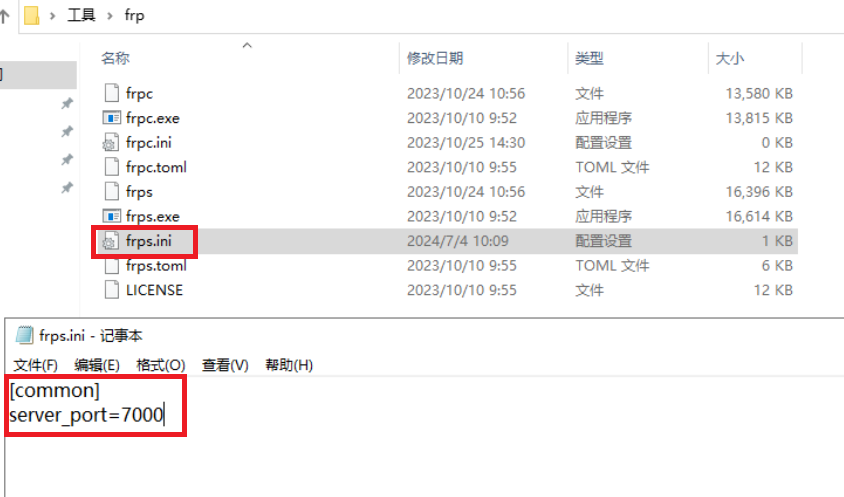
(2)配置攻击机frp服务端
双击打开【frps.ini】配置文件,输入以下参数内容并保存,编辑【frps.ini】配置文件配置本地服务端口7000。
| |
在【frp】此文件夹空白处,右键弹出菜单,单击选择【在此处打开命令提示符】。
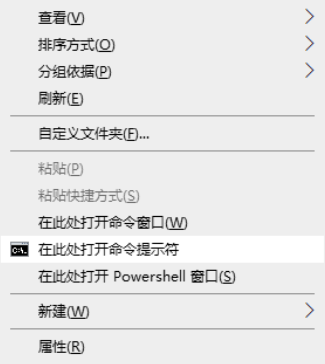
在命令提示符窗口中,输入以下命令,开启本地服务端代理监听7000端口。
| |

(2)上传frp并配置一级隧道frp的客户端
再次在【frp】此文件夹空白处,新建命令提示符终端,输入以下命令并按回车输入密码【Com.1234】,使用scp命令上传【frps】和【frpc】linux版的服务端和客户端文件至202.1.10.57的/bin目录。
| |

注:由第六单元的6.2子任务,利用SUID方式提权添加test用户为root权限,密码为Com.1234。
输入以下命令并按下回车,远程连接目标服务器的SSH202.1.10.57服务器,ssh用户名为【test】,密码为【Com.1234】。如下图所示。
| |

输入以下命令并按下回车,使用chmod命令给予【frps】和【frpc】两个文件执行权限。
| |

输入以下命令并按下回车键,使用vim命令创建并编辑tmp根目录下的frpc.ini客户端配置文件。
| |

对frpc.ini文件进行编辑添加客户端的参数,按【i】键启用编辑模式,并输入以下配置参数,分别配置攻击机的IP与监听端口、配置本地socks5代理端口1080、配置给由本地10080端口转发至本地10088端口,再由本地10088端口转发到攻击机。
| |
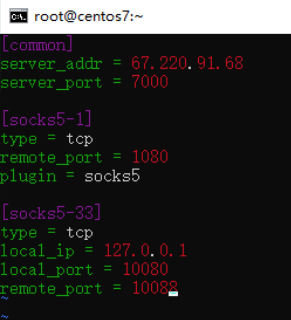
编辑完成后,按下【Esc】键,退出编辑模式,输入 【:wq】 命令并按下回车键,保存并退出文件编辑模式。

(3)配置网站门户2的frp客户端
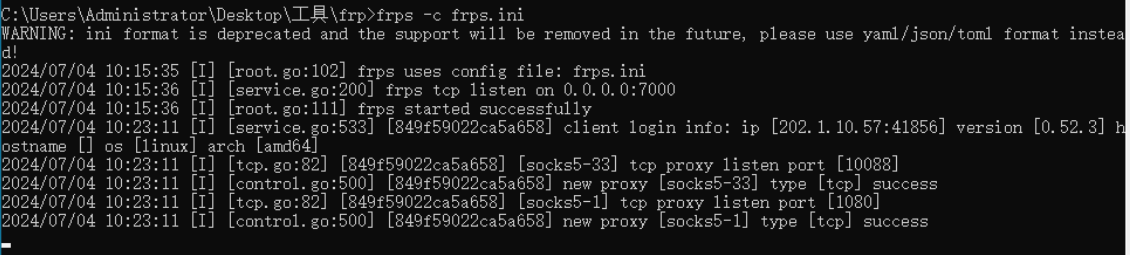
输入以下命令并按下回车,执行frpc客户端与服务端连接。
| |

frps服务端开始响应,连接成功。
2.二级隧道代理
(1)配置网站门户2的frp二级隧道服务端
桌面新建命令提示符终端,并远程连接目标服务器的SSH202.1.10.57服务器,输入以下命令并按下回车键,使用vim命令创建并编辑tmp根目录下的frps.ini客户端配置文件。
| |

对frpc.ini文件进行编辑添加客户端的参数,按【i】键启用编辑模式,并输入以下配置参数,配置本地服务端口7000。
| |
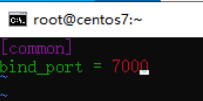
编辑完成后,按下【Esc】键,退出编辑模式,输入 【:wq】 命令并按下回车键,保存并退出文件编辑模式。
输入ifconfig命令并按回车,得知门户网站2内网IP地址为【172.16.10.183】。
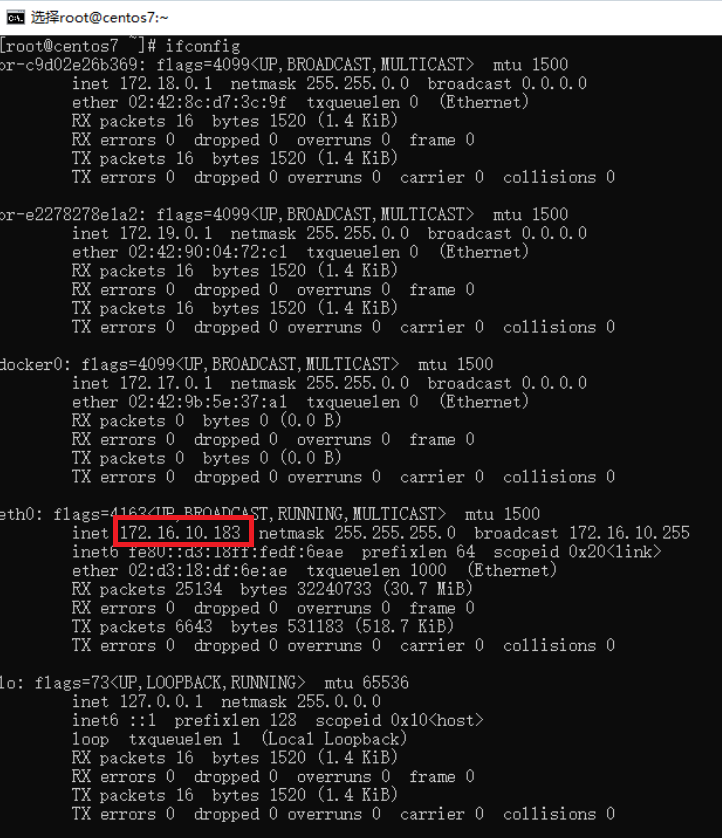
输入以下命令并按下回车,在网站门户2中开启frp服务端程序。
| |

(2)配置网站门户1的frp二级隧道客户端
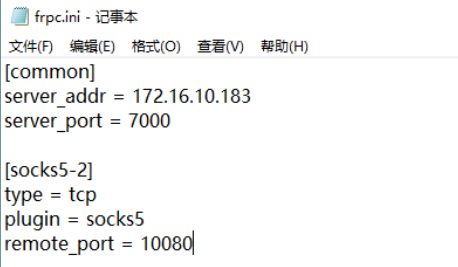
双击打开在【工具】文件夹下的【frpc.ini】配置文件,输入以下参数内容并保存,编辑【frpc.ini】,分别配置反向连接门户网站2的服务端端口7000、使用socks5代理门户网站2的客户端端口10080。
| |
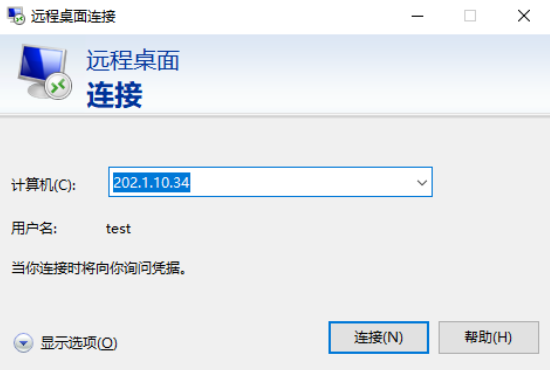
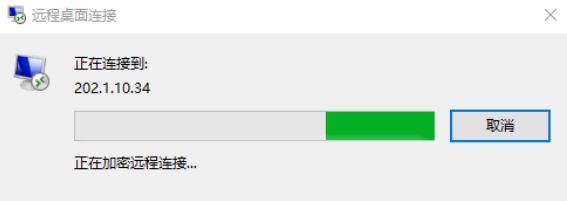
双击打开桌面上的远程桌面,单击【连接】按钮,连接目标202.1.10.34服务器。
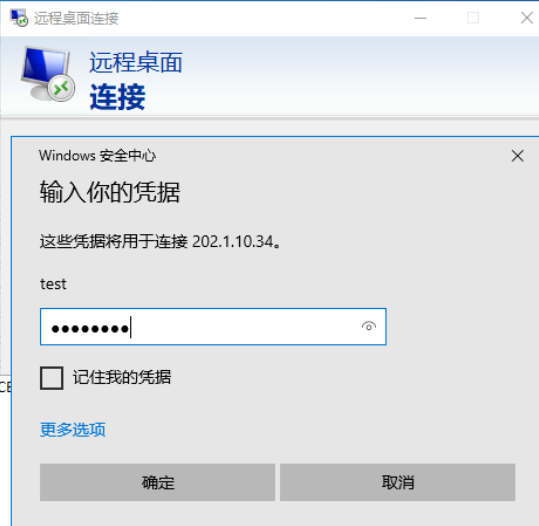
输入【test】的用户,密码为【Com.1234】。
等待连接。
进入远程桌面窗口,关闭服务器管理器窗口,复制【工具】文件夹的【frpc.exe】和【frpc.ini】两个文件到目标远程的桌面。
在桌面shift+右键弹出菜单,选择【在此处打开命令提示符】。
输入命令并按回车,在网站门户1中开启frp客户端程序。
| |
(3)配置攻击机的socks客户端代理
依次双击打开桌面上的【工具】→【SocksCap64-4.7】文件夹,并双击打开【SocksCap64.exe】socks代理客户端软件。
注:打开SocksCap64.exe会有些慢。
弹出socks代理客户端软件窗口后,双击【代理】图标按钮,进入socks代理配置界面。
单击【+】按钮,配置【代理地址】为127.0.0.1,【端口】配置为10088,【代理类型】配置为SOCKS5,配置完成后,单击【保存】按钮。
(4)成功远程进入内网机器绕过防火墙限制
双击【远程桌面连接*32】图标。
弹出远程桌面连接窗口,单击【显示选项】按钮。
分别在计算机配置【10.0.18.22:1111】,用户名为【xiaowang@zhida.com】,完成后按回车,进入输入密码窗口。
注:在第八单元的8.2子任务中将LCX添加注册表启动项,由本地3389端口转发本地1111端口,绕过防火墙限制。
弹出密码窗口,输入【Xw@A0107.】并按回车。
等待目标远程连接。
单击【是】按钮。
弹出内网10.0.18.22窗口界面,成功使用frp多层代理,进入内网,绕过防火墙限制。
注:若无法进行远程桌面连接,可在攻击机的frp服务端窗口多次按下回车即可。
【实验结论】
通过上述操作,使用frp代理工具进行二级隧道代理,成功代理到内网,了解并掌握二级隧道代理的原理,符合实验预期。